Merhaba değerli Forum sakinleri, ihtiyaçlar doğrultusunda bu eğitimin yapılması uygun görülmüştür.
2.xx 3.xx 4.xx 5.xx FW'lerin aksine
10.XX sürümlerinden sonra Webkit açığı kullanılmadığı için Y2JB ve Autoloader kullanan arkadaşlar için basitleştirilmiş
HomeBrew Loader kullanımı açıklamaya çalışacağım.
DİKKAT : Son kullanıcı için bu kaynağı indirebilirsiniz.
Değerli ziyaretçimiz lütfen, içeriği görüntüleyebilmek için
Giriş yap
veya
Kayıt ol
anlayışınız için teşekkürler.
Yukarıda paylaştığım kendi kullandığım etaHEN'siz ultra stabil paket JB autolader paketi. Hiçbir şekilde cihazınız JB işlemi sırasında donmaz varsayılan olarak
etaHEN yüklenmez sadece
HEN açılır ve
Kstuff automatik çalışır tüm oyun ve uygulamalarda. İçerisinde
shadowMountPlus,
Notify özel
FTP server sürümü mevcuttur
120 MB yazma hızı alabilirsiniz FTP üzerinde.
içerisinde
etaHEN-2.5b, ShadowMount 1.3 mevcuttur varsayılan olarak
autoload.txt ekli değildir, varsayılan dışında istediğiniz sürümü ekleyebilirsiniz.
paket içerisinde genel ayarlar şu şekildedir.
Kod:
Değerli ziyaretçimiz lütfen, içeriği görüntüleyebilmek için
Giriş yap
veya
Kayıt ol
anlayışınız için teşekkürler.
PC üzerinde
autoload.txt'yi kendinize göre düzenledikten sonra. Cihazınıza
FTP veya
PS5 File manager ile
/data/ps5_autoloader bölümüne yada
USB üzerinden autoloader kullanıyorsanız USB anadizinine düzenlediğiniz
ps5_autoloader klasörünü kopyalayın.
Şimdi cihazını yeniden başlatın ve açıldıktan sonra
YouTube Y2JB çalıştırın. Jailbreak işleminden sonra artık Homebrew Launcher çalışacaktır.
Peki Homebrew ve Oyunlar için nasıl kullanılacak ?
ilk olarak
dump runner indiriyoruz yanında
Homebrew Launcher uygulamasını daha sonra Debug menüden Pakage Install bölümünden
V9999-FAKE00000_00-HOMEBREWLOADER01.pkg kuruyoruz, artık ana ekranımızda Homebrew Launcher görünecektir.
İNDİR : Değerli ziyaretçimiz lütfen, içeriği görüntüleyebilmek için
Giriş yap
veya
Kayıt ol
anlayışınız için teşekkürler.
Değerli ziyaretçimiz lütfen, içeriği görüntüleyebilmek için
Giriş yap
veya
Kayıt ol
anlayışınız için teşekkürler.
Sonra PS5 ana dizinine
/data/homebrew adında bir klasör açılır içerisine örnek olarak
RetroArch adında bir emulatör klasörü olduğunu düşünelim
Örnek :
/data/homebrew/RetroArch klasörü içine
dump runner zip içerisinden çıkan iki dosya atılır. son hali görseldeki gibi olmalı.
Görsel olarak
Değerli ziyaretçimiz lütfen, içeriği görüntüleyebilmek için
Giriş yap
veya
Kayıt ol
anlayışınız için teşekkürler.
bunu her
uygulama yada
oyun için yapacağız. diyelimki
Forza 5 oyununu
/data/homebrew klasörüne attık yine
dump runner zip içerisinden çıkan 2 dosyayı kopyalayacağız.
/data/homebrew/
RetroArch
Forza 5
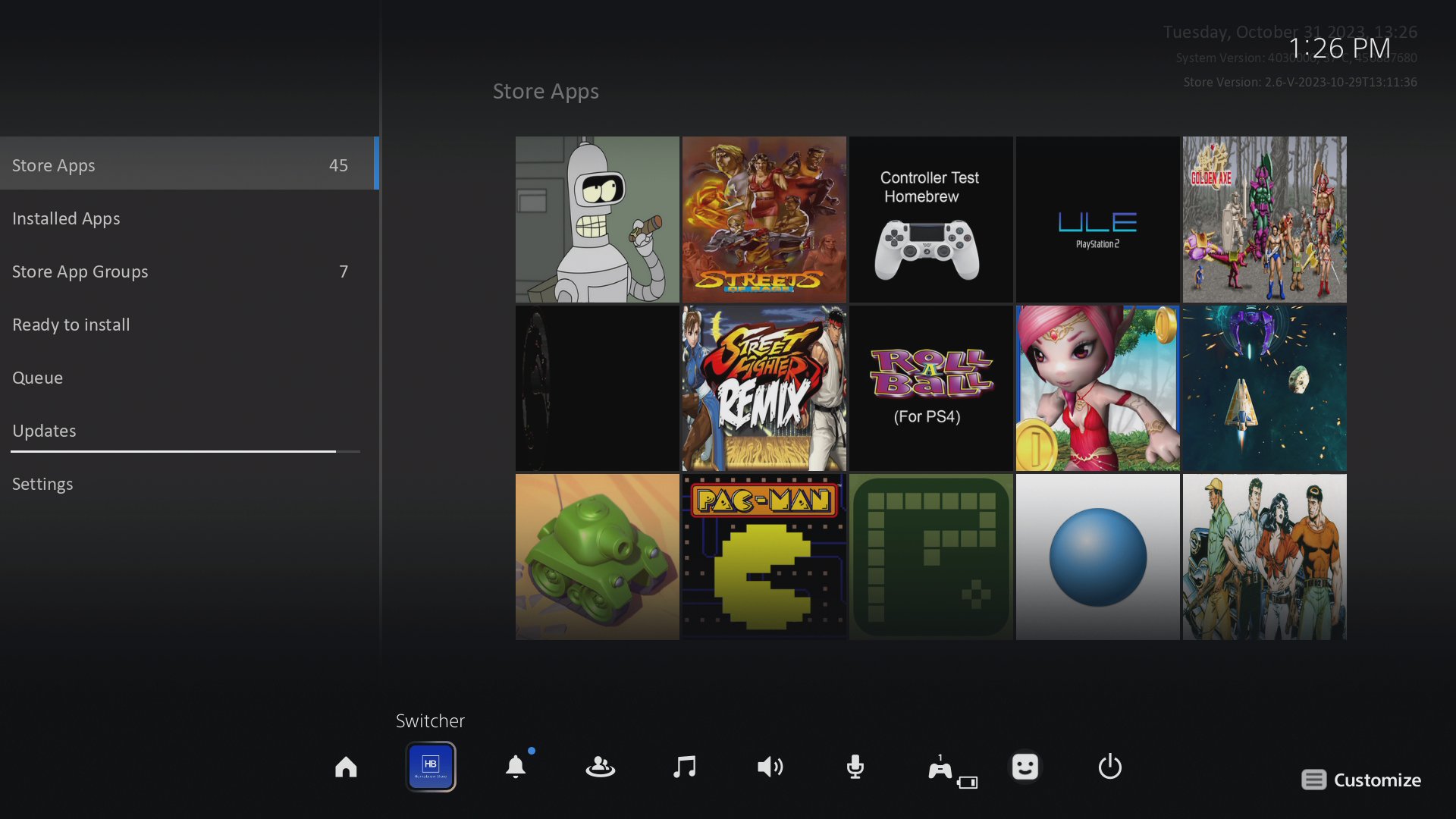
Şimdi Homebrew Launcher çalıştırın karşınıza aşağıdaki gibi bir görsel çıkmalı
Değerli ziyaretçimiz lütfen, içeriği görüntüleyebilmek için
Giriş yap
veya
Kayıt ol
anlayışınız için teşekkürler.
Değerli ziyaretçimiz lütfen, içeriği görüntüleyebilmek için
Giriş yap
veya
Kayıt ol
anlayışınız için teşekkürler.
Kablosuz kumandadan
Yuvarlak tuşuna basın ve devam edin. Artık herşey hazır
Değerli ziyaretçimiz lütfen, içeriği görüntüleyebilmek için
Giriş yap
veya
Kayıt ol
anlayışınız için teşekkürler.
Kişisel tavsiyem USB üzerinde homebrew adında bir klasör oluşturun ve içine oyun veya uygulamalarınızı atınız, çok daha esnek kullanım oluyor özellikle ROM vs eklerken emulatörlere.
Gelişmiş kullanıcılar için, kullanılan Referans kaynaklar :
Kaynak : Değerli ziyaretçimiz lütfen, içeriği görüntüleyebilmek için
Giriş yap
veya
Kayıt ol
anlayışınız için teşekkürler.
Değerli ziyaretçimiz lütfen, içeriği görüntüleyebilmek için
Giriş yap
veya
Kayıt ol
anlayışınız için teşekkürler.