


XviD4PSP 5.037 ve Ayrıntılı Rehberi
* Aşağıda ilkönce programın kabaca önemli ilk ayarlarını anlattım. Bu ayarlarla güzel bir video hazırlayabiliriz ama biraz daha profosyonel yaklaşan varsa aşağılarda değindiğim ayarlara teknik olarak tekrar değindim oralara bakabilirsiniz.
__________________________________________________
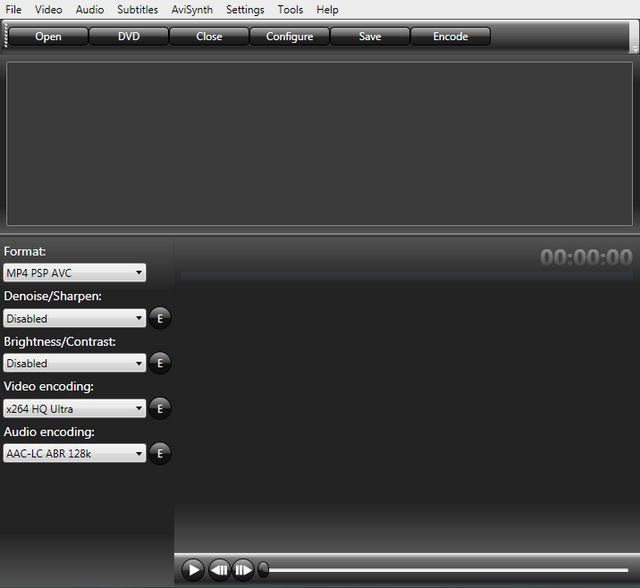
Programı ilk açtığımızda aşağıdaki standart ayarlar ile karşılaşıyoruz. Programın ilk ham hali.

OPEN seçeneğinden çevirmek istediğimiz filmi seçiyoruz. Bu seçimden sonra karşımıza bazı ekranlar gelecektir veya gelebilir. Birincisi video çeviriyi hızlandırmak için cacheleme işlemi, 2. sesi ayırma işlemi ve eğer filmimiz dual (çift sesli) ise bir ekran daha gelecek ve filmi hangi ses ile çevirmek istediğimizi soracak. (not: eğer filmizi dual değil tek sesli ise bu ekranla karşılaşmayacağız)
! Merak edenlere çift ses ekranı gelince altta "Delay" yazan yere dokunmayalım. Ama dublaj sesi başka bi filmden alıp mevcut filmizie gömmüşsek ve ses senkron problemi varsa sesin kaç saniye arkadan geldiğini veya görüntüden sonra geldiğini saptayarak bu delay kısmına yazıyoruz - ve + olarak ve ses senkronu tamamlanmış oluyor.

RESULOTION/ASPECT: Filmimizi seçip ekledikten sonra yukarıdan "VIDEO" bölümüne gidip "resulation/aspect" bölümüne gidiyoruz. Burda yapacağımız ayarlar çok önemli.
-Amaç PSPimizde tam ekran, kaliteli çözünürlükte film izlemekse, mevcut videonun kaynağı, aspect oranı ve çözünürlüğü ne olursa olsun "480x272" çözünürlüğünü yakalamak zorundayız. 4:3 video olsa bile, 480x272 den daha düşük çözünürlük olsa bile, öörneğin vcd filmler falan yinede 480x272 çözünürlüğünü yakalacağız. Zaten ilerde bahsedeceğim bazı filtreler bu farkı düzenlemek için var.
Şimdi ayarlara bakalım;
Input Resulation: Burada videomuzun orjinal çözünürlüğünü görüyoruz. Buraya müdahale söz konusu değil.
Resize Filter: Bu çok yüksek çözünürlüklü videoları yeniden boyutlandırmayı yarayan bi filtre. Nasıl küçük bi resimi büyütünce karelikler oluşuyorsa, çok yüksek çözünürlüklü bi filmide küçültünce görüntüde bozulma olur. buradaki filtreler bunu düzeltmeye yarıyor. Ben default haldeki "lancos4resize" yi kullanıyorum ama siz yüksek çözünürlüklü, hdyv gibi bir videodan istediğinizi alamıyorsanız burdakilerle bi deneme-yanılma yapabilirsiniz. Buarada Spline36 da çok mükemmel bi filtredir bunuda deneyebilirsiniz.
Input Aspect & Output Aspect: Oranları mutlaka 16:9 olarak eşitlenmeli. Bu çözünürlüğün pspde tam ekran olarak artarak ayarlanmasını sağlayacak. Buna mutlaka dikkat etmelisiniz 16:9 = 480x272

How fix aspect difference, Crop, top, bottom, Crop, left, right, Black with, height: Bu ayarlar aynı grupta. Açtığımız filmlerde siyah bantlar, gölgeler varsa veya filmin altından, üstünden, sağından, solundan kesmek isterseniz buradaki ayarları kullanacaksınız. Filmde gömülü altyazı varsa mesela bottom crop ile altını kesip atabilirsiniz. Burada yapacağınız değişiklikler gerçek zamanlı olarak yanda gözükecek bi gözünüzde orda olsun ve bu ayarlarla oynamışsanız yukarıdaki aspect ayarlarıda değişmiş olacaktır muhtemelen, bunları tamamladıktan sonra yukarı bakıp tekrar 16:9 yapıyoruz.

Evet gelelim 2. en önemli ayarlara, bu bölgede direk videonun boyutu ve görüntü kalitesi ile doğrudan orantılıdır. Resimde kırmızı alan içine aldığım bölgeye bakıyoruz. Benim standart olarak kullandığım ayarlar seçili, sizde resime bakarak bu ayarları seçin ve bu açıklamalara dikkat edin.
FORMAT: Bu bölümde videoyu ne için hazırlayacağımızı seçiyoruz. Ps3 den xbox360 a, nintendoDS den IPOD a kadar büssürü seçenek var ama bizi PSP ilgilendirdiğinden mevcut olan "MP4 PSP AVC" seçili olmalı. Önemli bu ayar programın default halinde seçili. başka bişey seçip tekrar bunu seçerseniz en üsteki "resulation/aspect" ayarlarıda değişecektir. ha birde psp slimciler TV lerde pspyi kullanarak film izliyorlarsa LCD tvlerdede mükememl görüntü veren 720*480 çözünürlüğünü elde edebileceğiniz "MP4 PSP AVC TV" seçeneğide var burada.
DENOISE/SHARPEN: Bu filtreleri sayfanın en altında ayrıntılı olarak inceledim. Burası önemli ama adam gibi işlemcisi olana çünkü burada seçilen ayar çok ciddi anlamda videonun dönüştürülme hızını yükseltiyor. yani zaten saatlerce video dönüştürme bekliyorsanız ve bide pentium3 ve 4 ün çift çekirdekleri olmayanları kullanıyorsanız uzak durun, bi sharpen uğruna 6-7 saat beklemeyin (hele AMD ciler bakmasın bile buraya, tamam amd performans/fiyat olarak çok iyi bir işlemcidir, bazı oyunlarda falan intelide geride bırakıyor ammaa iş encodeye gelince malesef bu işlemci tökezliyor. Zaten bu işleri kullanajnlarda amd yi anmıyorlar bile neyse)
Burda göze çarpan 3 tane filtemiz var: limitedsharpen, benim kullandığım FractalDenoising LS ve seesaw. Bunlar en önemlileri, bunları sayfanın altında anlatacağım ayrıntılı ve örnekli ama mevcut filminiz AFR rip ise unseen, prodji, shitbuster vs.. gibi bişeyse zaten bunlar limitedsahrpenci veya seesawcı o yüzden hazır riplenmiş bu filmlere tekrar sharpen atmak gereksiz olur. Son olarakta işlemciniz yeterli ise burayı "DISABLE" yapıp kapayıyoruz.

BRIGHTNESS/CONTRASS: Burda ışık ayarına ve kırmızılı hayalet görüntülere müdahale edebildiğimiz önemli bişey. Eğer karanlık dandik riplenmiş bi filmimiz varsa parlaklığını artırmak mümkün manuel olarak ama bizi ilgilendiren bölgesi "hayalet görüntüyü" engelleme konusu, şimdikilerde sorun çözüldü ama eski LCD lerin tatlı belasıdır bu görüntü kopyalama özellikle film çok hareketli ve kırmızı tonlar üstünse bununla karlışaıyoruz, psp slimde bu tamamen yok olmuş diyolar kullanmadığım için bilemiycem ama benimgibi fat kullanıcılar bunla karşılaşırlar (ha bide fat lcd ekranlarını 2 ayrı firma: samsung ve sharp yapmış, şanslı şarpçılardada bu olay yok gibi azmış) orgram ayarlarındaki "GhostBuster mpeg2 fix" bunu çözünüyor. bundan önceki program sürümlerde bu iyi sonuç vermiyorlardı ama bu son 32 sürümde güzel sonuçlar elde ettim.
VIDEO ENCODING: En önemli ayarlarımız burada diyebilirim, direk dosyanın boyutuna, görüntü kalitesine ve videonun dönüştürülme süresine buradan müdahle edeceğiz o yüzden ayrıntılı anlatacağım burayı.
Şimdi default halde şu ayar seçili "x264 HQ2 ultra" Bu videoyu gerçekten hızlı çeviriyor, işlemcisi iyi olmayanlar ve saatlerce süren çevirme hızından bıkanlar için iyi bir seçenek. Acele izlenip, silincek filmler içinde bu ayar uygun ama doyanın boyutu göremiyor ve müdahale edemiyoruz ayrıca çevrilen videonun görüntü kaliteside aşağıda vereceğim ayara göre iyi değil.
x264 2P 768k Ultra benim kullandığım ayar. Görüntü kalitesine önem verenler, işlemcisi iyi olanlar veya beklemekten sıkılmayanlar için çok iyi. menüden "x264 2P 768k Ultra" ayarını seçtikten sonra yanindaki "E" kutusuna tıklayarak aşağıdaki ayar kutusunu açıyoruz.

Bu kutuda "Encoding Mode" miz 2pass olmalı. Bu görüntü kalitesini mükemmel şekilde yükseltirken, videonun çevirilme süresinide 2 katı yükseltir. ben devamlı filmleri 2 passta çeviririm çünkü görüntü kalitesi benim için önemli.
!!! Ama anime ve çizgi filmleri 2 passta çevirmek gereksiz. ben anime ve çizgi filmleri 1 passta çevirirm, görüntü kalitesi çizgi olduğundan etkilenmez ve videolar hızlı çevirlir. (not: 3D animasyon filmlerde mutlaka 2pass çevrilmeli)
pass nedir diyenlere: film ilk pasta program tarafından incelenir 2. pasta bu verilere dayanarak en şekilde video dönüştürülür.
Bitrate: (kbps): Burasıda çok önemli görütü kalitesini ve dosyanın boyutunu etkiler ama önce bazı bilgiler vereyim.
PSPnin normal bitrate kalitesi 480kbps dir. UMD videolar ve çok aşırı kalitede film çevirisi yapanlarlar 720 kbps ye kadar çıkabilirler.
PSP için normal bitrate değerleri: 320, 480 ve 520 dir. Bunun üstü lüks ve bence gereksiz.
-Ben film çevirmeye başlamadan önce kutuya 480 i yazarım. Ardından 400 mb a ulaşana kadar manuel olarak bitrateyi artırır veya azaltırım. Resimde yukarda size nin karşısına aldığım kırmızı kutu bizim filmin boyutunu gösterir. Oraya bakarak bitrate ile oynayabilir ve istediğimiz boyutu ayarlayabiliriz.
Örneğin ben dizileri 320 bitrate: 200 MB, Animeleri düşük bitrate 100 MB, Filmleri 380 bitrate 300 MB veya en çok kullandığım 480 bitrate 400 MB olarak ayarlamaya çalışıyorum.
-Çevirdiğim "im sorry i love you" dizisine baktığımızda. Dizi film ortalama 60 dk sürüyor ama elimdeki ham rip 300 MB. Bunu standart olarak 320 bitrate ve 198 MB olarak çeviriyorum.
*Burda önemli bişeyde filmin süresi. 1 saatlik filmi yüksek bitrate ve yüksek dosya boyutu ile çevirmek gereksiz. Aynen 3 saatlik bi filmdede 480 bitrate uygularsak yüksek dosya boyutunu elde ederiz. Bu durumlarda 500 mb ı geçmeye yani önce boyutu ayarlamaya çalışın, programın gösterdiği bitrateye razı olun.
*220 bitrate in altına düşerseniz psp de görüntü bozulur.
*Video kliplerde abanın bitareteye kliplerin süresi 3-5 dk olduğundan 900, 1400 gibi uçuk bitrateler uyguluyorum boyutta taş çatlasa 40-50 oluyor.
*Bu dosya boytları ile falan oynamadan önce aşğıda değincem, ses bitrasini ayarlamyı unutmayın. Sesi 128 den 96 ya indirirseniz ortalama 20-30 mb tasarruf edersiniz.
*Dikkat edilmesi gereken bi noktada filmi full 400 MB veya 399 MB olarak çevirmeyin, 1 Mb falan düşük çevirin, winrar ile dosyaları bölereken 3-5 mblık küçük bi partta oluşmasın boşu boşuna. Ve winrar ile dosyayı bölerken şu ayarla bölerseniz "Zip100: 102400 kb" tam 100 er mblarla bölersiniz dosyayı.
AUDIO ENCODING: Söz konusu PSP de film izlemek ise 96kbps ve 128kbps arasında kulak ile duyabileceğiniz bir farkın olmadığını görürsünüz. o yüzden 128 yerine 96 kbps yi seçerseniz 30-40 mb tasarruf edersiniz ki bu ciddi bi rakam.
*96kbps ninde altına inmeyin rezil, cızırtılı ses limitine inmiş oluyorsunuz.
*Türkçe Dublajlı filmlerde, video kliplerde özelliklede video müzik kliplerde 128 KBPs yide seçmenizi tavsiye ederim.
__________________________________________________
-BAZI ÖNEMLİ VE İNCE AYARLAR-
"FILE" Bölümündeki bazı Önemli Ayarlar;

OPEN DVD FOLDER: Burdan DVD filmi çevireceğimiz seçenekler çıkıyor. Ama mantığı tak DVD yi çevir değil. DVD Decrypter gibi programlarla DVD yi harddiskimize vob olarak kayıt ediyoruz. Sonra bu seçenekle bu vobların olduğu klasörleri seçince çevirmeye başlıyoruz.
DVD Decrypter


SAVE FRAME: Bu ekran görüntüsü alabileceğimiz seçenek.
SAVE THM: Buda ekran görüntüsünü psp küçük video dosya resimi şeklinde kayıt eder.
SUBTITLES (ALTYAZI) Ayarları
Normalde film adı ile altyazı aynı ise program otomatik olarak altyazıyı tanıyıp filme gömüyor. Ama benim başıma gelen bi örnekte olduğu gibi program *.txt uzantılı altyazıyı görmeyebilir. Yukardan ADD subtitle yaparak seçerseniz altyazı filme eklenir.
-MKV Filme gömülü bir altyazı varsa program bunu görmez. "mkvmerge GUI" gibi bi programla mkv den altyazıyı ayırabilirsiniz.
-Altyazıda senkron kayması olabiliyor. Farkettimki *.sub uzantılı altyazılarda bu hataya denk gliyorum, altyazıyı srt ye çevirince senkron sorununun hallolduğunu gördüm.
mp4 video filmlerin altyazılarını nasıl isteğinize göre büyüteceğinizi açıklıyorum, burda tek yapmamız gereken altyazı dosyasını sub2 haline çevirmek.


ERİŞİM ENGELLENDİ HATASI
Bu 5 nesil programda bi hata var oda bazen filmi çevirirken "erişim engellendi" diyerek çevirme işi yarıda kalabiliyor. pogram yapımcısı hatanın farkında ama kesin bi çözüm bulalamamış bunun yerine bi seçenek eklemiş son sürüme. Bu hatayı aldıktan sonra üstte filmin üzerine birkere tıkladıktan sonra encode tuşuna basarsanız film kaldığı yerden devam ediyor.
-VIDEO' YU BİRLEŞTİRME-
Elimdeki 2 cdden oluşan divx filmi tek cd haline kalite kaybı olmadan oluşturualım.
-Programı açalım,
-File> Open video file> kısmından filmin ilk parçasını (ilk cdsini) seçelim...
-Seçtikten sonra ardından tekrar File> Appmend Avi Segmend> penceresinden filmin ikinci parçasını (2. ciyi) seçelim...

Şimdi filmi kalite kaybı olmadan 1 e 1 çevirmek için;
programın üst menüsünden önce "Video" sonrada "Audio" menüsü altından "Direct stream copy" ayarını seçiyor, resimlerdeki gibi;


Artık filmimiz birleşti ve kayıt edilmeye hazır, filmin birleşmiş halini kayıt etmek için;
-File "Save as AVI" seçeneğinden filme isim vererek kayıt ediyoruz, kısa süre sonra işlem bitcek hayırlı olsun

NOT: Bu yöntemle varolan parçalı filminiz birleşmez onlar olduğu gibi durur, o dosyalardan ayrıyetten birleşmiş bir dosya ele ederiz ve önemli tavsiye HDD formatınız FAT32 değil NTFS olsun.
__________________________________________________
-ALTYAZI İŞLEMLERİ-
Şimdi 2 cdlik filmi birleştirdik diyelim ama altyazımızda 2 parça oldu bunu birleşmiş filme uygun altyazıyıda birleştirelim.
-Subtitle Workshop programını çalıştırıyoruz,
-Altyazıyı birleştirmek için üst menüden TOOLS> Join Subtitles> e tıklıyoruz,

-Karşımıza gelen menüden alttaki ADD tuşu ile Tüm altyazıları ekliyoruz ve son olarakta,
-Alttaki JOIN tuşuna basınca altyazılarımız birleşmiş olcak....

__________________________________________________
* ALTYAZI AYIRMA içinde; Altyazı ve filmin açılmasının ardından Altyazı Ayırma penceresine, menüden Araçlar -> Altyazı Ayır seçeneğiyle ya da kısa yol tuşu olan CTRL+T ile ulaşıp, gelen menüden isteğe göre altyazı ayrılabilir, anlamadığınız biyer varsa sorarsınız;
DENOISE/SHARPEN
Yukarıda kısa değindiğim keskinlik ayarlarını resimli olarak uygulandıktan sonra ne gibi farklar olabileceğini görelim. Sıkıştırma yapıldığında netlik ve detay kaybı olacaktır. Filtre kullanarak bu kayıp en aza indiriliyor. Bu filtreler falan çok ayrıntılı bi iş öğrenmek isterseni gknot isimli programa ****** eklemeyi ve onun film riplemeyi öğrenmeye çalışın ama resimlerle filtrelerin neler yaptığına bakalım.


* Aşağıda ilkönce programın kabaca önemli ilk ayarlarını anlattım. Bu ayarlarla güzel bir video hazırlayabiliriz ama biraz daha profosyonel yaklaşan varsa aşağılarda değindiğim ayarlara teknik olarak tekrar değindim oralara bakabilirsiniz.
__________________________________________________
Programı ilk açtığımızda aşağıdaki standart ayarlar ile karşılaşıyoruz. Programın ilk ham hali.
OPEN seçeneğinden çevirmek istediğimiz filmi seçiyoruz. Bu seçimden sonra karşımıza bazı ekranlar gelecektir veya gelebilir. Birincisi video çeviriyi hızlandırmak için cacheleme işlemi, 2. sesi ayırma işlemi ve eğer filmimiz dual (çift sesli) ise bir ekran daha gelecek ve filmi hangi ses ile çevirmek istediğimizi soracak. (not: eğer filmizi dual değil tek sesli ise bu ekranla karşılaşmayacağız)
! Merak edenlere çift ses ekranı gelince altta "Delay" yazan yere dokunmayalım. Ama dublaj sesi başka bi filmden alıp mevcut filmizie gömmüşsek ve ses senkron problemi varsa sesin kaç saniye arkadan geldiğini veya görüntüden sonra geldiğini saptayarak bu delay kısmına yazıyoruz - ve + olarak ve ses senkronu tamamlanmış oluyor.
RESULOTION/ASPECT: Filmimizi seçip ekledikten sonra yukarıdan "VIDEO" bölümüne gidip "resulation/aspect" bölümüne gidiyoruz. Burda yapacağımız ayarlar çok önemli.
-Amaç PSPimizde tam ekran, kaliteli çözünürlükte film izlemekse, mevcut videonun kaynağı, aspect oranı ve çözünürlüğü ne olursa olsun "480x272" çözünürlüğünü yakalamak zorundayız. 4:3 video olsa bile, 480x272 den daha düşük çözünürlük olsa bile, öörneğin vcd filmler falan yinede 480x272 çözünürlüğünü yakalacağız. Zaten ilerde bahsedeceğim bazı filtreler bu farkı düzenlemek için var.
Şimdi ayarlara bakalım;
Input Resulation: Burada videomuzun orjinal çözünürlüğünü görüyoruz. Buraya müdahale söz konusu değil.
Resize Filter: Bu çok yüksek çözünürlüklü videoları yeniden boyutlandırmayı yarayan bi filtre. Nasıl küçük bi resimi büyütünce karelikler oluşuyorsa, çok yüksek çözünürlüklü bi filmide küçültünce görüntüde bozulma olur. buradaki filtreler bunu düzeltmeye yarıyor. Ben default haldeki "lancos4resize" yi kullanıyorum ama siz yüksek çözünürlüklü, hdyv gibi bir videodan istediğinizi alamıyorsanız burdakilerle bi deneme-yanılma yapabilirsiniz. Buarada Spline36 da çok mükemmel bi filtredir bunuda deneyebilirsiniz.
Input Aspect & Output Aspect: Oranları mutlaka 16:9 olarak eşitlenmeli. Bu çözünürlüğün pspde tam ekran olarak artarak ayarlanmasını sağlayacak. Buna mutlaka dikkat etmelisiniz 16:9 = 480x272
How fix aspect difference, Crop, top, bottom, Crop, left, right, Black with, height: Bu ayarlar aynı grupta. Açtığımız filmlerde siyah bantlar, gölgeler varsa veya filmin altından, üstünden, sağından, solundan kesmek isterseniz buradaki ayarları kullanacaksınız. Filmde gömülü altyazı varsa mesela bottom crop ile altını kesip atabilirsiniz. Burada yapacağınız değişiklikler gerçek zamanlı olarak yanda gözükecek bi gözünüzde orda olsun ve bu ayarlarla oynamışsanız yukarıdaki aspect ayarlarıda değişmiş olacaktır muhtemelen, bunları tamamladıktan sonra yukarı bakıp tekrar 16:9 yapıyoruz.
Evet gelelim 2. en önemli ayarlara, bu bölgede direk videonun boyutu ve görüntü kalitesi ile doğrudan orantılıdır. Resimde kırmızı alan içine aldığım bölgeye bakıyoruz. Benim standart olarak kullandığım ayarlar seçili, sizde resime bakarak bu ayarları seçin ve bu açıklamalara dikkat edin.
FORMAT: Bu bölümde videoyu ne için hazırlayacağımızı seçiyoruz. Ps3 den xbox360 a, nintendoDS den IPOD a kadar büssürü seçenek var ama bizi PSP ilgilendirdiğinden mevcut olan "MP4 PSP AVC" seçili olmalı. Önemli bu ayar programın default halinde seçili. başka bişey seçip tekrar bunu seçerseniz en üsteki "resulation/aspect" ayarlarıda değişecektir. ha birde psp slimciler TV lerde pspyi kullanarak film izliyorlarsa LCD tvlerdede mükememl görüntü veren 720*480 çözünürlüğünü elde edebileceğiniz "MP4 PSP AVC TV" seçeneğide var burada.
DENOISE/SHARPEN: Bu filtreleri sayfanın en altında ayrıntılı olarak inceledim. Burası önemli ama adam gibi işlemcisi olana çünkü burada seçilen ayar çok ciddi anlamda videonun dönüştürülme hızını yükseltiyor. yani zaten saatlerce video dönüştürme bekliyorsanız ve bide pentium3 ve 4 ün çift çekirdekleri olmayanları kullanıyorsanız uzak durun, bi sharpen uğruna 6-7 saat beklemeyin (hele AMD ciler bakmasın bile buraya, tamam amd performans/fiyat olarak çok iyi bir işlemcidir, bazı oyunlarda falan intelide geride bırakıyor ammaa iş encodeye gelince malesef bu işlemci tökezliyor. Zaten bu işleri kullanajnlarda amd yi anmıyorlar bile neyse)
Burda göze çarpan 3 tane filtemiz var: limitedsharpen, benim kullandığım FractalDenoising LS ve seesaw. Bunlar en önemlileri, bunları sayfanın altında anlatacağım ayrıntılı ve örnekli ama mevcut filminiz AFR rip ise unseen, prodji, shitbuster vs.. gibi bişeyse zaten bunlar limitedsahrpenci veya seesawcı o yüzden hazır riplenmiş bu filmlere tekrar sharpen atmak gereksiz olur. Son olarakta işlemciniz yeterli ise burayı "DISABLE" yapıp kapayıyoruz.
BRIGHTNESS/CONTRASS: Burda ışık ayarına ve kırmızılı hayalet görüntülere müdahale edebildiğimiz önemli bişey. Eğer karanlık dandik riplenmiş bi filmimiz varsa parlaklığını artırmak mümkün manuel olarak ama bizi ilgilendiren bölgesi "hayalet görüntüyü" engelleme konusu, şimdikilerde sorun çözüldü ama eski LCD lerin tatlı belasıdır bu görüntü kopyalama özellikle film çok hareketli ve kırmızı tonlar üstünse bununla karlışaıyoruz, psp slimde bu tamamen yok olmuş diyolar kullanmadığım için bilemiycem ama benimgibi fat kullanıcılar bunla karşılaşırlar (ha bide fat lcd ekranlarını 2 ayrı firma: samsung ve sharp yapmış, şanslı şarpçılardada bu olay yok gibi azmış) orgram ayarlarındaki "GhostBuster mpeg2 fix" bunu çözünüyor. bundan önceki program sürümlerde bu iyi sonuç vermiyorlardı ama bu son 32 sürümde güzel sonuçlar elde ettim.
VIDEO ENCODING: En önemli ayarlarımız burada diyebilirim, direk dosyanın boyutuna, görüntü kalitesine ve videonun dönüştürülme süresine buradan müdahle edeceğiz o yüzden ayrıntılı anlatacağım burayı.
Şimdi default halde şu ayar seçili "x264 HQ2 ultra" Bu videoyu gerçekten hızlı çeviriyor, işlemcisi iyi olmayanlar ve saatlerce süren çevirme hızından bıkanlar için iyi bir seçenek. Acele izlenip, silincek filmler içinde bu ayar uygun ama doyanın boyutu göremiyor ve müdahale edemiyoruz ayrıca çevrilen videonun görüntü kaliteside aşağıda vereceğim ayara göre iyi değil.
x264 2P 768k Ultra benim kullandığım ayar. Görüntü kalitesine önem verenler, işlemcisi iyi olanlar veya beklemekten sıkılmayanlar için çok iyi. menüden "x264 2P 768k Ultra" ayarını seçtikten sonra yanindaki "E" kutusuna tıklayarak aşağıdaki ayar kutusunu açıyoruz.
Bu kutuda "Encoding Mode" miz 2pass olmalı. Bu görüntü kalitesini mükemmel şekilde yükseltirken, videonun çevirilme süresinide 2 katı yükseltir. ben devamlı filmleri 2 passta çeviririm çünkü görüntü kalitesi benim için önemli.
!!! Ama anime ve çizgi filmleri 2 passta çevirmek gereksiz. ben anime ve çizgi filmleri 1 passta çevirirm, görüntü kalitesi çizgi olduğundan etkilenmez ve videolar hızlı çevirlir. (not: 3D animasyon filmlerde mutlaka 2pass çevrilmeli)
pass nedir diyenlere: film ilk pasta program tarafından incelenir 2. pasta bu verilere dayanarak en şekilde video dönüştürülür.
Bitrate: (kbps): Burasıda çok önemli görütü kalitesini ve dosyanın boyutunu etkiler ama önce bazı bilgiler vereyim.
PSPnin normal bitrate kalitesi 480kbps dir. UMD videolar ve çok aşırı kalitede film çevirisi yapanlarlar 720 kbps ye kadar çıkabilirler.
PSP için normal bitrate değerleri: 320, 480 ve 520 dir. Bunun üstü lüks ve bence gereksiz.
-Ben film çevirmeye başlamadan önce kutuya 480 i yazarım. Ardından 400 mb a ulaşana kadar manuel olarak bitrateyi artırır veya azaltırım. Resimde yukarda size nin karşısına aldığım kırmızı kutu bizim filmin boyutunu gösterir. Oraya bakarak bitrate ile oynayabilir ve istediğimiz boyutu ayarlayabiliriz.
Örneğin ben dizileri 320 bitrate: 200 MB, Animeleri düşük bitrate 100 MB, Filmleri 380 bitrate 300 MB veya en çok kullandığım 480 bitrate 400 MB olarak ayarlamaya çalışıyorum.
-Çevirdiğim "im sorry i love you" dizisine baktığımızda. Dizi film ortalama 60 dk sürüyor ama elimdeki ham rip 300 MB. Bunu standart olarak 320 bitrate ve 198 MB olarak çeviriyorum.
*Burda önemli bişeyde filmin süresi. 1 saatlik filmi yüksek bitrate ve yüksek dosya boyutu ile çevirmek gereksiz. Aynen 3 saatlik bi filmdede 480 bitrate uygularsak yüksek dosya boyutunu elde ederiz. Bu durumlarda 500 mb ı geçmeye yani önce boyutu ayarlamaya çalışın, programın gösterdiği bitrateye razı olun.
*220 bitrate in altına düşerseniz psp de görüntü bozulur.
*Video kliplerde abanın bitareteye kliplerin süresi 3-5 dk olduğundan 900, 1400 gibi uçuk bitrateler uyguluyorum boyutta taş çatlasa 40-50 oluyor.
*Bu dosya boytları ile falan oynamadan önce aşğıda değincem, ses bitrasini ayarlamyı unutmayın. Sesi 128 den 96 ya indirirseniz ortalama 20-30 mb tasarruf edersiniz.
*Dikkat edilmesi gereken bi noktada filmi full 400 MB veya 399 MB olarak çevirmeyin, 1 Mb falan düşük çevirin, winrar ile dosyaları bölereken 3-5 mblık küçük bi partta oluşmasın boşu boşuna. Ve winrar ile dosyayı bölerken şu ayarla bölerseniz "Zip100: 102400 kb" tam 100 er mblarla bölersiniz dosyayı.
AUDIO ENCODING: Söz konusu PSP de film izlemek ise 96kbps ve 128kbps arasında kulak ile duyabileceğiniz bir farkın olmadığını görürsünüz. o yüzden 128 yerine 96 kbps yi seçerseniz 30-40 mb tasarruf edersiniz ki bu ciddi bi rakam.
*96kbps ninde altına inmeyin rezil, cızırtılı ses limitine inmiş oluyorsunuz.
*Türkçe Dublajlı filmlerde, video kliplerde özelliklede video müzik kliplerde 128 KBPs yide seçmenizi tavsiye ederim.
__________________________________________________
-BAZI ÖNEMLİ VE İNCE AYARLAR-
"FILE" Bölümündeki bazı Önemli Ayarlar;
OPEN DVD FOLDER: Burdan DVD filmi çevireceğimiz seçenekler çıkıyor. Ama mantığı tak DVD yi çevir değil. DVD Decrypter gibi programlarla DVD yi harddiskimize vob olarak kayıt ediyoruz. Sonra bu seçenekle bu vobların olduğu klasörleri seçince çevirmeye başlıyoruz.
DVD Decrypter
SAVE FRAME: Bu ekran görüntüsü alabileceğimiz seçenek.
SAVE THM: Buda ekran görüntüsünü psp küçük video dosya resimi şeklinde kayıt eder.
SUBTITLES (ALTYAZI) Ayarları
Normalde film adı ile altyazı aynı ise program otomatik olarak altyazıyı tanıyıp filme gömüyor. Ama benim başıma gelen bi örnekte olduğu gibi program *.txt uzantılı altyazıyı görmeyebilir. Yukardan ADD subtitle yaparak seçerseniz altyazı filme eklenir.
-MKV Filme gömülü bir altyazı varsa program bunu görmez. "mkvmerge GUI" gibi bi programla mkv den altyazıyı ayırabilirsiniz.
-Altyazıda senkron kayması olabiliyor. Farkettimki *.sub uzantılı altyazılarda bu hataya denk gliyorum, altyazıyı srt ye çevirince senkron sorununun hallolduğunu gördüm.
mp4 video filmlerin altyazılarını nasıl isteğinize göre büyüteceğinizi açıklıyorum, burda tek yapmamız gereken altyazı dosyasını sub2 haline çevirmek.
ERİŞİM ENGELLENDİ HATASI
Bu 5 nesil programda bi hata var oda bazen filmi çevirirken "erişim engellendi" diyerek çevirme işi yarıda kalabiliyor. pogram yapımcısı hatanın farkında ama kesin bi çözüm bulalamamış bunun yerine bi seçenek eklemiş son sürüme. Bu hatayı aldıktan sonra üstte filmin üzerine birkere tıkladıktan sonra encode tuşuna basarsanız film kaldığı yerden devam ediyor.
-VIDEO' YU BİRLEŞTİRME-
Elimdeki 2 cdden oluşan divx filmi tek cd haline kalite kaybı olmadan oluşturualım.
-Programı açalım,
-File> Open video file> kısmından filmin ilk parçasını (ilk cdsini) seçelim...
-Seçtikten sonra ardından tekrar File> Appmend Avi Segmend> penceresinden filmin ikinci parçasını (2. ciyi) seçelim...
Şimdi filmi kalite kaybı olmadan 1 e 1 çevirmek için;
programın üst menüsünden önce "Video" sonrada "Audio" menüsü altından "Direct stream copy" ayarını seçiyor, resimlerdeki gibi;
Artık filmimiz birleşti ve kayıt edilmeye hazır, filmin birleşmiş halini kayıt etmek için;
-File "Save as AVI" seçeneğinden filme isim vererek kayıt ediyoruz, kısa süre sonra işlem bitcek hayırlı olsun
NOT: Bu yöntemle varolan parçalı filminiz birleşmez onlar olduğu gibi durur, o dosyalardan ayrıyetten birleşmiş bir dosya ele ederiz ve önemli tavsiye HDD formatınız FAT32 değil NTFS olsun.
__________________________________________________
-ALTYAZI İŞLEMLERİ-
Şimdi 2 cdlik filmi birleştirdik diyelim ama altyazımızda 2 parça oldu bunu birleşmiş filme uygun altyazıyıda birleştirelim.
-Subtitle Workshop programını çalıştırıyoruz,
-Altyazıyı birleştirmek için üst menüden TOOLS> Join Subtitles> e tıklıyoruz,
-Karşımıza gelen menüden alttaki ADD tuşu ile Tüm altyazıları ekliyoruz ve son olarakta,
-Alttaki JOIN tuşuna basınca altyazılarımız birleşmiş olcak....
__________________________________________________
* ALTYAZI AYIRMA içinde; Altyazı ve filmin açılmasının ardından Altyazı Ayırma penceresine, menüden Araçlar -> Altyazı Ayır seçeneğiyle ya da kısa yol tuşu olan CTRL+T ile ulaşıp, gelen menüden isteğe göre altyazı ayrılabilir, anlamadığınız biyer varsa sorarsınız;
DENOISE/SHARPEN
Yukarıda kısa değindiğim keskinlik ayarlarını resimli olarak uygulandıktan sonra ne gibi farklar olabileceğini görelim. Sıkıştırma yapıldığında netlik ve detay kaybı olacaktır. Filtre kullanarak bu kayıp en aza indiriliyor. Bu filtreler falan çok ayrıntılı bi iş öğrenmek isterseni gknot isimli programa ****** eklemeyi ve onun film riplemeyi öğrenmeye çalışın ama resimlerle filtrelerin neler yaptığına bakalım.


