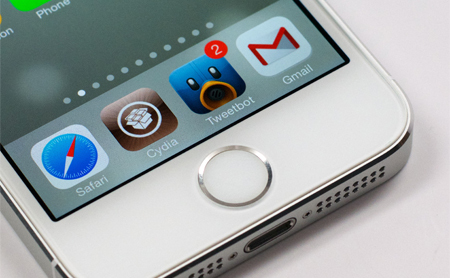
iOS 7nin gelmesiyle birlikte iOS 6.1.3 ve iOS 6.1.4 için Jailbreak umutları bir nebze olsa da azalmıştı. iOS hackerları da, Jailbreak aracını yayınlamak için iOS 7nin önümüzdeki aylarda gelecek olan 7.1 sürümünü beklediklerini dile getirmişti.
Bugün iCrackUriDevice isimli iOS hackerı, iOS 7.0.4 için Jailbreak işleminin nasıl yapılacağını açıklayan bir video yayınladı. Ancak hacker, bu işlemin şimdilik sadece iPhone 4te gerçekleştirilebileceğinin altını çiziyor.
Jailbreak için resmi bir araç yayınlamayan hacker, bu işlemi 15 adımda gerçekleştirebiliyor. Biz de iOS 7.0.4lü iPhone 4 için Jailbreak işleminin nasıl yapılacağını sizlere adım adım anlatacağız.
Bu işlemin sadece iOS 7.0.4lü iPhone 4 için geçerli olduğunu, Jailbreakin Tethered yani telefonu kapatıp açtığınız zaman Jailbreakin silineceğini unutmayın.
[YT]yZTFA1G8HKg[/YT]
Jailbreak için gerekli araçlar
RageBreak
Java Development Kit
Adım 1
Bu işlemde yaşanabilecek sorunlar için önce telefonunuzun yedeğini mutlaka alın! Daha sonra Java Development Kiti
Adım 2
RageBreak isimli programımızı Windows yüklü PCnize
Adım 3
RageBreakı açtıktan sonra Download Filesa tıklayın ve dosyanın inmesini bekleyin.
Adım 4
iPhone 4ü PCye bağlayın ve DFU moduna alın. DFU Moduna almak için aşağıdaki adımları izleyin.
1- Ana ekran tuşu ve güç tuşuna aynı anda basın
2- Telefonun ekranı kapanana kadar her tuşlara basmaya devam edin
3- Telefonun ekranın kararınca, açma kapama tuşundan elinizi çekin ancak ana ekran tuşuna 10 saniye kadar basılı tutmaya devam edin.
Adım 5
Eğer iPhone 4ü DFU moduna başarılı bir şekilde aldıysanız, RageBreak programı DFU moduna aldınız diye bir uyarı verecek.
Bu uyarıya tamam dedikten sonra Zipli Jailbreak dosyasını nereye çıkartacağınıza dair bir uyarı gelecek. Jailbreak dosyalarını Zip'ten çıkartın.
Karşınıza bir uyarı daha çıkacak ancak buna şimdilik OK demeyin ve diğer adımları takip edin.
Adım 6
Bir önceki adımı tamamladıktan sonra Java programı otomatik olarak açılacak ve iPhonea dosyaları yüklemeye başlayacak. Bu işlem biraz uzun sürecek.
Adım 7
Java panelinde login: Root ve Password: alphine yazınca RageBreak programımızda duran SSH Tool uyarısına OK deyin.
Adım 8
Javada yapılan işlemler iPhonea tekrardan yüklemeye başlayacak. Karşınıza bir uyarı penceresi çıkacak bu pencereye OK dedikten sonra çıkan programı çalıştırın.
Adım 9
Karşınıza CMD paneli açılacak. İşlemlerin bitmesini bekleyin. CMD paneli kapandıktan sonra RageBreak programındaki uyarıya OK deyin.
Adım 10
iPhoneu tekrardan DFU moda alın. BKZ: Adım 4
Adım 11
iPhoneu DFU moda aldıktan sonra RageBreak programından iOS 7.0.4 - Boot 3,1i seçin. Çıkan pencerede çalıştır butonuna tıklayın. Karşınıza CMD paneli tekrardan gelecek işlemlerin bitmesini bekleyin.
Adım 12
CMD paneli kapandıktan sonra iPhone'a dosyalar yüklenmeye başlayacak. Daha sonra iPhone açılana kadar bekleyin.
Adım 13
iPhone açılınca Ayarlar>Wi-Fi bölümüne girin. Bağlı olduğunuz Wi-Fi ağının sağ tarafındaki İ harfine tıklayın. Buradaki IP rakamını bir yere not edin.
Adım 14
RageBreak programına geri dönün ve Install Cydia seçeneğine tıklayın. Açılan CMD paneline bir önceki adımda not etmiş olduğunuz IP adresinizi yazın ve Enter tuşuna basın. IP adresinizi girdikten sonra CMD panelinde Y tuşuna basın ve tekrardan Entera basın.
Adım 15
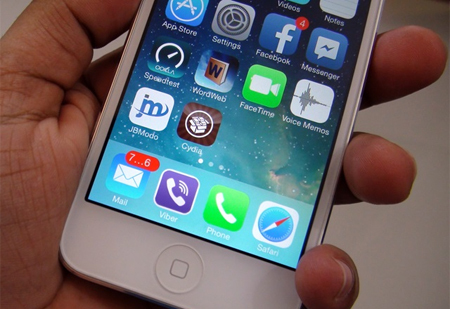
CMD panelindeki işlemler bittikten sonra iPhone açılacak. Ana ekran Cydia uygulamasını bulun ve açın. Eğer Cydia açılırsa işlem başarıyla sonuçlanmış demektir.
Jailbreak işlemini kaybetmemek için telefonunuzu kapatmayın ve asla yeniden başlatmayın. Aksi takdirde bu işlemleri baştan yapmak zorunda kalabilirsiniz.
Bugün iCrackUriDevice isimli iOS hackerı, iOS 7.0.4 için Jailbreak işleminin nasıl yapılacağını açıklayan bir video yayınladı. Ancak hacker, bu işlemin şimdilik sadece iPhone 4te gerçekleştirilebileceğinin altını çiziyor.
Jailbreak için resmi bir araç yayınlamayan hacker, bu işlemi 15 adımda gerçekleştirebiliyor. Biz de iOS 7.0.4lü iPhone 4 için Jailbreak işleminin nasıl yapılacağını sizlere adım adım anlatacağız.
Bu işlemin sadece iOS 7.0.4lü iPhone 4 için geçerli olduğunu, Jailbreakin Tethered yani telefonu kapatıp açtığınız zaman Jailbreakin silineceğini unutmayın.
[YT]yZTFA1G8HKg[/YT]
Jailbreak için gerekli araçlar
RageBreak
Java Development Kit
Adım 1
Bu işlemde yaşanabilecek sorunlar için önce telefonunuzun yedeğini mutlaka alın! Daha sonra Java Development Kiti
Değerli ziyaretçimiz lütfen, içeriği görüntüleyebilmek için
Giriş yap
veya
Kayıt ol
anlayışınız için teşekkürler.
indirin ve kurun. Java Development Kiti indirirken Windowsunuz 32 Bit ise x86 dosyasını, 64 Bit ise x64 dosyasını indirin.Adım 2
RageBreak isimli programımızı Windows yüklü PCnize
Değerli ziyaretçimiz lütfen, içeriği görüntüleyebilmek için
Giriş yap
veya
Kayıt ol
anlayışınız için teşekkürler.
İndirmiş olduğunuz RageBreak programını sağ tıklayarak Yönetici Olarak Çalıştır modunda açın.Adım 3
RageBreakı açtıktan sonra Download Filesa tıklayın ve dosyanın inmesini bekleyin.
Adım 4
iPhone 4ü PCye bağlayın ve DFU moduna alın. DFU Moduna almak için aşağıdaki adımları izleyin.
1- Ana ekran tuşu ve güç tuşuna aynı anda basın
2- Telefonun ekranı kapanana kadar her tuşlara basmaya devam edin
3- Telefonun ekranın kararınca, açma kapama tuşundan elinizi çekin ancak ana ekran tuşuna 10 saniye kadar basılı tutmaya devam edin.
Adım 5
Eğer iPhone 4ü DFU moduna başarılı bir şekilde aldıysanız, RageBreak programı DFU moduna aldınız diye bir uyarı verecek.
Bu uyarıya tamam dedikten sonra Zipli Jailbreak dosyasını nereye çıkartacağınıza dair bir uyarı gelecek. Jailbreak dosyalarını Zip'ten çıkartın.
Karşınıza bir uyarı daha çıkacak ancak buna şimdilik OK demeyin ve diğer adımları takip edin.
Adım 6
Bir önceki adımı tamamladıktan sonra Java programı otomatik olarak açılacak ve iPhonea dosyaları yüklemeye başlayacak. Bu işlem biraz uzun sürecek.
Adım 7
Java panelinde login: Root ve Password: alphine yazınca RageBreak programımızda duran SSH Tool uyarısına OK deyin.
Adım 8
Javada yapılan işlemler iPhonea tekrardan yüklemeye başlayacak. Karşınıza bir uyarı penceresi çıkacak bu pencereye OK dedikten sonra çıkan programı çalıştırın.
Adım 9
Karşınıza CMD paneli açılacak. İşlemlerin bitmesini bekleyin. CMD paneli kapandıktan sonra RageBreak programındaki uyarıya OK deyin.
Adım 10
iPhoneu tekrardan DFU moda alın. BKZ: Adım 4
Adım 11
iPhoneu DFU moda aldıktan sonra RageBreak programından iOS 7.0.4 - Boot 3,1i seçin. Çıkan pencerede çalıştır butonuna tıklayın. Karşınıza CMD paneli tekrardan gelecek işlemlerin bitmesini bekleyin.
Adım 12
CMD paneli kapandıktan sonra iPhone'a dosyalar yüklenmeye başlayacak. Daha sonra iPhone açılana kadar bekleyin.
Adım 13
iPhone açılınca Ayarlar>Wi-Fi bölümüne girin. Bağlı olduğunuz Wi-Fi ağının sağ tarafındaki İ harfine tıklayın. Buradaki IP rakamını bir yere not edin.
Adım 14
RageBreak programına geri dönün ve Install Cydia seçeneğine tıklayın. Açılan CMD paneline bir önceki adımda not etmiş olduğunuz IP adresinizi yazın ve Enter tuşuna basın. IP adresinizi girdikten sonra CMD panelinde Y tuşuna basın ve tekrardan Entera basın.
Adım 15
CMD panelindeki işlemler bittikten sonra iPhone açılacak. Ana ekran Cydia uygulamasını bulun ve açın. Eğer Cydia açılırsa işlem başarıyla sonuçlanmış demektir.
Jailbreak işlemini kaybetmemek için telefonunuzu kapatmayın ve asla yeniden başlatmayın. Aksi takdirde bu işlemleri baştan yapmak zorunda kalabilirsiniz.
 [MENTION=103083]cacaNEFES[/MENTION] üstad benim bildiğim cydia sayesinde önceki versiyonlarında shsh si alınabiliyor. yok mu böyle bişey ?