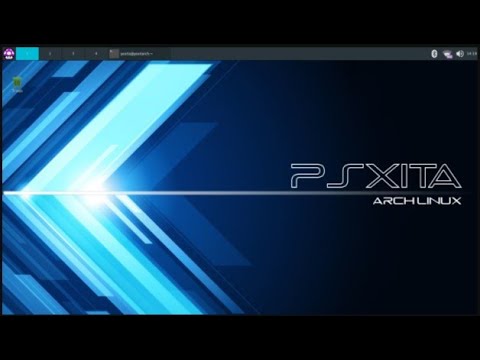
PS4 HEN Öğreticiler PS4 Linux Kurulum Rehberi 5.05 - 6.72 Kernel ve Alternatif Linux Dağıtımları

Bu Konu Sayfasındaki Bilgiler

Konu Hakkında Merhaba, tarihinde PS4 HEN Rehberleri - Öğreticiler kategorisinde Pusat058 tarafından oluşturulan PS4 Linux Kurulum Rehberi 5.05 - 6.72 Kernel ve Alternatif Linux Dağıtımları başlıklı konuyu okuyorsunuz. Bu konu şimdiye dek 11,792 kez görüntülenmiş, 68 yorum ve 21 tepki puanı almıştır...
Kategori Adı PS4 HEN Rehberleri - Öğreticiler
Konu Başlığı PS4 Linux Kurulum Rehberi 5.05 - 6.72 Kernel ve Alternatif Linux Dağıtımları
Konbuyu başlatan Pusat058
Başlangıç tarihi
Cevaplar
Görüntüleme
İlk mesaj tepki puanı
Son Mesaj Yazan Efertt

Pusat058

Kayıtlı Üye
Kayıtlı Üyemiz
Eyl 3, 2013
94
39
18
İstanbul
kardeşim sonunda ıtmanıa yüklemeyi başardım teşekürler desteğin için bir kaç
sorum olaçak yardımçı olurmusun
1-türkçe dil desteği nasıl yaparız ben sadece rus ve eng gördüm
2-ps4 kolunu blutut ile bağladım ama emulatörlerde kolu göremedim
3-bide yeni emulatör nasıl ekleriz
4-flaş bilgisayara bağladığımda üç parça olarak görüyor 200mb 10gb 3gb gibi bunun hangisini
200mb bilgisayar görüyor hangisini 200mb birleştireçeğim
Ayarlarda manjaro settings üzerinden türkçe yapabilirsiniz. Hiçbirini birleştirmeniz gerekmiyor. 3 gb Boştur muhtemelen onu 10 gb ile birleştirebilirsiniz. 200 mb kısma dokunmayın. 10 dan fazla emulator yüklü bu sistemde retroarch tan pcs3' e kadar. Ama farklı bir seçenek kullanacaksanız yazılım mağazası var. Oraya girip istediğiniz emulatorü aratıp indirebilirsiniz.
 

arif02

Kayıtlı Üye
DESTEK OLAN ÜYEMİZ
Eki 5, 2008
1,705
8,508
113
Ayarlarda manjaro settings üzerinden türkçe yapabilirsiniz. Hiçbirini birleştirmeniz gerekmiyor. 3 gb Boştur muhtemelen onu 10 gb ile birleştirebilirsiniz. 200 mb kısma dokunmayın. 10 dan fazla emulator yüklü bu sistemde retroarch tan pcs3' e kadar. Ama farklı bir seçenek kullanacaksanız yazılım mağazası var. Oraya girip istediğiniz emulatorü aratıp indirebilirsiniz.
kardeşim uzun uğraşlar sonucu türkçe çevirdim
ama bu ps3 emulatörünü kuramadım format AppImage diyer bir format bu terminal üzerinde kuruluyormuş
çözemdeim
bide ps4 kolunu emulatörler görmüyor blutut ile kurdum bağlandı ama ama görmüyor onu çözemedeim
Mesajınız otomatik olarak birleştirildi:

Ayarlarda manjaro settings üzerinden türkçe yapabilirsiniz. Hiçbirini birleştirmeniz gerekmiyor. 3 gb Boştur muhtemelen onu 10 gb ile birleştirebilirsiniz. 200 mb kısma dokunmayın. 10 dan fazla emulator yüklü bu sistemde retroarch tan pcs3' e kadar. Ama farklı bir seçenek kullanacaksanız yazılım mağazası var. Oraya girip istediğiniz emulatorü aratıp indirebilirsiniz.
kardeşim uzun uğraşlar sonucu türkçe çevirdim
ama bu ps3 emulatörünü kuramadım format AppImage diyer bir format bu terminal üzerinde kuruluyormuş
çözemdeim
bide ps4 kolunu emulatörler görmüyor blutut ile kurdum bağlandı ama ama görmüyor onu çözemedeim
 

Pusat058

Kayıtlı Üye
Kayıtlı Üyemiz
Eyl 3, 2013
94
39
18
İstanbul
kardeşim uzun uğraşlar sonucu türkçe çevirdim
ama bu ps3 emulatörünü kuramadım format AppImage diyer bir format bu terminal üzerinde kuruluyormuş
çözemdeim
bide ps4 kolunu emulatörler görmüyor blutut ile kurdum bağlandı ama ama görmüyor onu çözemedeim
Mesajınız otomatik olarak birleştirildi:


kardeşim uzun uğraşlar sonucu türkçe çevirdim
ama bu ps3 emulatörünü kuramadım format AppImage diyer bir format bu terminal üzerinde kuruluyormuş
çözemdeim
bide ps4 kolunu emulatörler görmüyor blutut ile kurdum bağlandı ama ama görmüyor onu çözemedeim
Dosyalara gir 'Загрузки' adında bir klasör olacak. İçerisinde rcps3 klasörü var o klasöre gir boş bir yere sağ tikle bas ve burada uçbirim aç' a tıkla. Terminal açılacak terminale chmod a+x ./rpcs3-v0.0.10-10451-73fe9b51_linux64.AppImage && ./rpcs3-v0.0.10-10451-73fe9b51_linux64.AppImage bu yazdığım yazıyı kopyala yapıştır ve entere bas. Rcps3 kurulacak. Ds4'e gelince emulator içerisinde kol ayarları var oradan tuşları vs. atama yapın. Problem çözülecektir. Usb kablo ile deneyin bir de emulator içerisinde çalışacak mı ona göre çözüm bakarız.
 

arif02

Kayıtlı Üye
DESTEK OLAN ÜYEMİZ
Eki 5, 2008
1,705
8,508
113
Dosyalara gir 'Загрузки' adında bir klasör olacak. İçerisinde rcps3 klasörü var o klasöre gir boş bir yere sağ tikle bas ve burada uçbirim aç' a tıkla. Terminal açılacak terminale chmod a+x ./rpcs3-v0.0.10-10451-73fe9b51_linux64.AppImage && ./rpcs3-v0.0.10-10451-73fe9b51_linux64.AppImage bu yazdığım yazıyı kopyala yapıştır ve entere bas. Rcps3 kurulacak. Ds4'e gelince emulator içerisinde kol ayarları var oradan tuşları vs. atama yapın. Problem çözülecektir. Usb kablo ile deneyin bir de emulator içerisinde çalışacak mı ona göre çözüm bakarız.
söylediğin kodu ekliyorum hiç bişey olmuyor
bide kolu bütürlü aktif olmuyor bulutut görüyor ama hiç bir emulatör kolu görmüyor
tuş atama bölümünde kolu görmüyorki ayarlayim yoksam emulatör konusunda aşinayim
 

Ekli dosyalar

Pusat058

Kayıtlı Üye
Kayıtlı Üyemiz
Eyl 3, 2013
94
39
18
İstanbul
söylediğin kodu ekliyorum hiç bişey olmuyor
bide kolu bütürlü aktif olmuyor bulutut görüyor ama hiç bir emulatör kolu görmüyor
tuş atama bölümünde kolu görmüyorki ayarlayim yoksam emulatör konusunda aşinayim
Dostum kablo ile bağlamayı dener misin ? Ben şuan psp,psx2 ve cemuda çok rahat kol ile oynayabiliyorum. Kablo kullanıyorum. Ayrıca kodun çalışmama şansı yok yanlış bir şey yapmış olabilirsiniz.how to run yazan txt dosyasını açın içerisinde de aynısı yazıyor olmalı
 

kaan86

Kayıtlı Üye
Kayıtlı Üyemiz
Mar 2, 2009
18
3
3
MERHABA ARKADAŞLAR PS4 İÇİN YAYINLANAN LİNUX DAĞITIMLARINI,NASIL KURULACAKLARINI VE CİHAZINIZLA UYUMLU OLAN KERNEL VE PAYLOADLARI SİZLERLE PAYLAŞICAM.


PS4'ünüzü bir nevi linux işletim sistemli bir bilgisayara dönüştüreceksiniz, özellikle benim gibi bilgisayarı olmayanlar için bir velinimet gerçekten.
Steamden oyun indirip arkadaşlarınızla oyun oynayabilir, internetten film,dizi izleyebilir, office programlarıyla göreceğiniz işleri görebilirsiniz. Windows işletim sistemli bir bilgisayardan bi farkı yok anlayacağınız.
Paylaşacağım linux dağıtımları PS4 için özel olarak build edilmişlerdir ve ihtiyacınız olacak tüm programlar yüklü geliyor, yamalanmış driverlar ile birlikte.
Kurulumu oldukça basit ve bir riski yok harici diskinizin içine yüklüyorsunuz istemi. Çok nadir kernel panic olabiliyor ki 6.72 sahipleri zaten alışmıştır bu duruma yaklaşık 1.5 yıldır kullanıyorum linux sistemini herhangi bir problem yaşamadım hala çekinmenize gerek yok o yüzden yine de sizin terchiniz.
O zaman kuruluma geçelim.


Nasıl yüklenir ?

GEREKLİ OLANLAR
- FAT32 FORMATLI USB BELLEK (12 GB'DAN BÜYÜK)
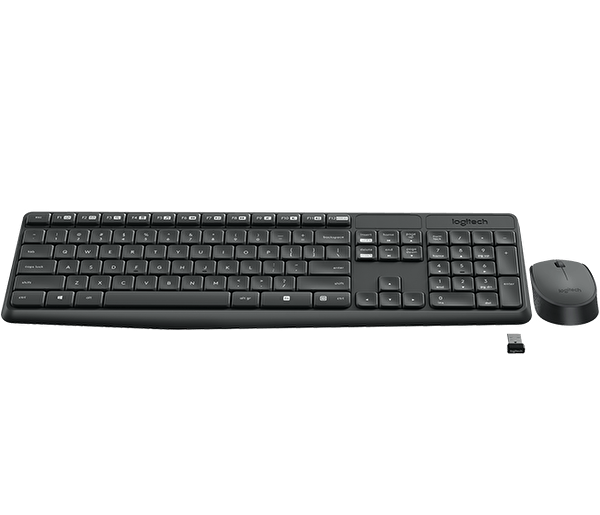
-KLAVYE VE MOUSE
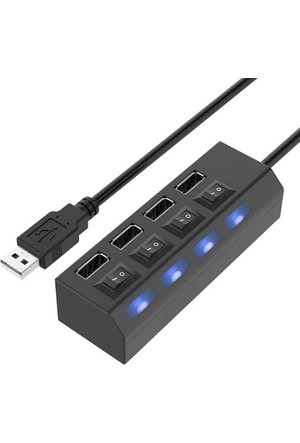
NOT : LİNUX YÜKLERKEN SADECE KLAVYE YETERLİ FAKAT DAHA SONRA MOUSE VE KLAVYEYİ AYNI ANDA KULLANCAĞINIZ İÇİN BİR USB ÇOKLAYICI YA DA 2in1 MOUSE KLAVYE İÇİN TEK BİR KABLOSUZ USB YETERLİ OLUR.


1- 12 gb ' dan yüksek belleğe sahip bir USB Flash Bellek ya da HDD,SSD.(Tavisyem SSD ya da 3.0 USB bellek sistemin daha akıcı ve hızlı olması için) Sistem 12 gb bir alan kaplıyor o sebepten en az 16 gb bir bellek olması gerekiyor.

2- Usb belleğimizi fat32 olarak biçimlendiriyoruz.
Değerli ziyaretçimiz lütfen, içeriği görüntüleyebilmek için Giriş yap veya Kayıt ol anlayışınız için teşekkürler.
bu programla hızlıca biçimlendirebilirsiniz.

3- İndirdiğiniz linux dağıtımının adını psxitarch.tar.xz olarak değiştiriyoruz ve usb belleğimizin kök dizinine atıyoruz.

4- bzlmage ve initramfs.cpio.gz ' yi de kök dizine atıyoruz. (bzlmage bizim kernel dosyamız oluyor. Cihazdan cihaza değişir o yüzden size uygun olan kerneli indirin aşağıda linklerini verdim)

5- PS4'ünüzde ekran ayarlarına girip çözünürlüğü 1080p ye sabitleyin.HDR aktifse deaktif edin, Derin renk çıkışını kapatın ve sistem ayarlarına gidip HDCP'yi etkinleştir tikini kaldırın.

6- Şimdi usb belleğimizi PS4'ümüzün sağdaki usb girişine takıyoruz ve internet tarayıcısına giriyoruz.
6.72 versiyona sahip olanlar -
Değerli ziyaretçimiz lütfen, içeriği görüntüleyebilmek için Giriş yap veya Kayıt ol anlayışınız için teşekkürler.

bu adresi tarayıcıya girip linux ' a tıklayacak.
5.05 versiyona sahip olanlar - İlk yüklemede
Değerli ziyaretçimiz lütfen, içeriği görüntüleyebilmek için Giriş yap veya Kayıt ol anlayışınız için teşekkürler.

bu adrese girip linux loader'i ardından 5.05'i seçip defaulta basmalı

7- Bir süre bekledikten sonra cihaz shell ekranına geçecek burada #rescuesell ' i gördükten sonra exec install-psxitarch.sh
komutunu girip enter'a basıyoruz ve yükleme işlemi başlıyor.

8- Yaklaşık 15-20 dakika sonra shell de tekrar #rescueshell ibaresini görücez bu kez exec start-psxitarch.sh komutunu girip linuxu başlatıyoruz.
Bunlar sadece ilk yükleme için geçerlidir. 2. defa linuxu başlatmak istediğinizde tarayıcınızda versyionunuz için verdiğim adrese girip linux loadere basmanız gerekiyor 2 dakikada otomatik olarak linuxa geçiş yapacaksınız.


Dakika 6.30 ' a kadar kurulumu kısaca görebilirsiniz fakat güncel olarak benim verdiğim tarayıcı adresinden yüklemeniz daha stabil olacaktır.


SİYAH EKRAN SORUNU VE ÇÖZÜMÜ
Bazı durumlarda siyah ekranla karşılaşabilirsiniz bunun iki nedeni var ya yüklediğiniz kernel dosyası cihazınıza uygun değil ya da 5.05 versiyonlarda bazen linux siyah ekrana düşüyor ikisi için de çözümü anlatıyorum.

- 5.05 ' de olanlar ilk yüklemede
Değerli ziyaretçimiz lütfen, içeriği görüntüleyebilmek için Giriş yap veya Kayıt ol anlayışınız için teşekkürler.
bu adresten yükleme yaptıktan sonra start komutunu verdiğinde siyah ekrana düşüyor ve linux başlamıyor. Siyah ekrana düştüğünüzde Ctrl+Alt+F2'e basıp ardından Ctrl+Alt+Delete'e basarak PS4 ' ü yeniden başlatın. Daha sonra tarayıcıya girip
Değerli ziyaretçimiz lütfen, içeriği görüntüleyebilmek için Giriş yap veya Kayıt ol anlayışınız için teşekkürler.
adresini girin ve en sağdaki Linux loader USB'ye basın bir süre sonra cihaz shell ekranına geçip otomatik olarak linuxu başlatacak. Linuxa geçiş yapmak için artık sadece
Değerli ziyaretçimiz lütfen, içeriği görüntüleyebilmek için Giriş yap veya Kayıt ol anlayışınız için teşekkürler.
bu adrese girip dediğim şekilde linuxa geçiş yapacaksınız.

- Bir diğer siyah ekran sorunu da kernel kaynaklı oluyor. Linuxu yüklediniz ve siyah ekrana düştünüz Ctrl+Alt+F2 ardından Ctrl+Alt+Delete'ye basarak PS4'ü yeniden başlatın. Bu sırada usb belleğinizde iki ayrı bölüm oluşacak 200mb ya da 60 mb' lik bir bölüm gözükecek kullanılabilir. İçerisinde bzlmage ve initramfs dosyaları olacak buradaki bzlmage dosyasını silip farklı bir bzlmage dosyası atın ardından tekrar PS4 ' ünüze Usb belleğinizi bağlayıp Linux loaderi başlatın.

KERNEL (bzlmage)
5.3.7 Kernel (Tüm cihazlar için kullanılabilir FAT,SLİM,PRO)
Değerli ziyaretçimiz lütfen, içeriği görüntüleyebilmek için Giriş yap veya Kayıt ol anlayışınız için teşekkürler.

5.3.18 Kernel (FAT ve SLİM) Aeolia,Belieze
Değerli ziyaretçimiz lütfen, içeriği görüntüleyebilmek için Giriş yap veya Kayıt ol anlayışınız için teşekkürler.

4.14 Kernel (FAT ve SLİM)
Değerli ziyaretçimiz lütfen, içeriği görüntüleyebilmek için Giriş yap veya Kayıt ol anlayışınız için teşekkürler.

4.14 Kernel (Pro) Baikal
Değerli ziyaretçimiz lütfen, içeriği görüntüleyebilmek için Giriş yap veya Kayıt ol anlayışınız için teşekkürler.


İnitramfs.cpio.gz
Değerli ziyaretçimiz lütfen, içeriği görüntüleyebilmek için Giriş yap veya Kayıt ol anlayışınız için teşekkürler.


PS4 LİNUX DAĞITIMLARI


CATJARO LİNUX - ITmania (Manjaro)

Değerli ziyaretçimiz lütfen, içeriği görüntüleyebilmek için Giriş yap veya Kayıt ol anlayışınız için teşekkürler.

Kullanıcı adı - itmania
Şifre - ITmania


FEDORA 32 LİNUX - ITmania

Değerli ziyaretçimiz lütfen, içeriği görüntüleyebilmek için Giriş yap veya Kayıt ol anlayışınız için teşekkürler.

Kullanıcı adı - ITmania
Şifre - ITmania

Videoada dili nasıl değiştireceğinizi gösteriyor.


İNDİRDİĞİNİZ LİNUX DAĞITIMLARININ ADINI psxitarch.tar.xz OLARAK DEĞİŞTİRMEYİ UNUTMAYIN.

GENTOO LİNUX - Mirocho


Bu img dosyasıdır diğer linux versiyonlarından biraz farklı kuruluma sahip videodan nasıl kurulduğunu izleyebilirsiniz.

6.72 Kullanan arkadaşlar
Değerli ziyaretçimiz lütfen, içeriği görüntüleyebilmek için Giriş yap veya Kayıt ol anlayışınız için teşekkürler.
bu adresten linux loaderi açsın. 5.05' dekiler videodaki adresten.

Değerli ziyaretçimiz lütfen, içeriği görüntüleyebilmek için Giriş yap veya Kayıt ol anlayışınız için teşekkürler.


ARKADAŞLAR ELİMDEN GELDİĞİNCE BASİT ANLATMAYA ÇALIŞTIM FAKAT DETAYLI BİR KONU OLDUĞU İÇİN BU KADAR TOPARLAYABİLDİM. HERHANGİ BİR SORUN YAŞARSANIZ ELİMDEN GELDİĞİNCE YARDIMCI OLMAYA ÇALIŞIRIM.


inşallah beceririm
 

frost86

Üyemiz
Kayıtlı Üyemiz
Ocak 17, 2021
66
6
8
MERHABA ARKADAŞLAR PS4 İÇİN YAYINLANAN LİNUX DAĞITIMLARINI,NASIL KURULACAKLARINI VE CİHAZINIZLA UYUMLU OLAN KERNEL VE PAYLOADLARI SİZLERLE PAYLAŞICAM.


PS4'ünüzü bir nevi linux işletim sistemli bir bilgisayara dönüştüreceksiniz, özellikle benim gibi bilgisayarı olmayanlar için bir velinimet gerçekten.
Steamden oyun indirip arkadaşlarınızla oyun oynayabilir, internetten film,dizi izleyebilir, office programlarıyla göreceğiniz işleri görebilirsiniz. Windows işletim sistemli bir bilgisayardan bi farkı yok anlayacağınız.
Paylaşacağım linux dağıtımları PS4 için özel olarak build edilmişlerdir ve ihtiyacınız olacak tüm programlar yüklü geliyor, yamalanmış driverlar ile birlikte.
Kurulumu oldukça basit ve bir riski yok harici diskinizin içine yüklüyorsunuz istemi. Çok nadir kernel panic olabiliyor ki 6.72 sahipleri zaten alışmıştır bu duruma yaklaşık 1.5 yıldır kullanıyorum linux sistemini herhangi bir problem yaşamadım hala çekinmenize gerek yok o yüzden yine de sizin terchiniz.
O zaman kuruluma geçelim.


Nasıl yüklenir ?

GEREKLİ OLANLAR
- FAT32 FORMATLI USB BELLEK (12 GB'DAN BÜYÜK)
-KLAVYE VE MOUSE
NOT : LİNUX YÜKLERKEN SADECE KLAVYE YETERLİ FAKAT DAHA SONRA MOUSE VE KLAVYEYİ AYNI ANDA KULLANCAĞINIZ İÇİN BİR USB ÇOKLAYICI YA DA 2in1 MOUSE KLAVYE İÇİN TEK BİR KABLOSUZ USB YETERLİ OLUR.


1- 12 gb ' dan yüksek belleğe sahip bir USB Flash Bellek ya da HDD,SSD.(Tavisyem SSD ya da 3.0 USB bellek sistemin daha akıcı ve hızlı olması için) Sistem 12 gb bir alan kaplıyor o sebepten en az 16 gb bir bellek olması gerekiyor.

2- Usb belleğimizi fat32 olarak biçimlendiriyoruz.
Değerli ziyaretçimiz lütfen, içeriği görüntüleyebilmek için Giriş yap veya Kayıt ol anlayışınız için teşekkürler.
bu programla hızlıca biçimlendirebilirsiniz.

3- İndirdiğiniz linux dağıtımının adını psxitarch.tar.xz olarak değiştiriyoruz ve usb belleğimizin kök dizinine atıyoruz.

4- bzlmage ve initramfs.cpio.gz ' yi de kök dizine atıyoruz. (bzlmage bizim kernel dosyamız oluyor. Cihazdan cihaza değişir o yüzden size uygun olan kerneli indirin aşağıda linklerini verdim)

5- PS4'ünüzde ekran ayarlarına girip çözünürlüğü 1080p ye sabitleyin.HDR aktifse deaktif edin, Derin renk çıkışını kapatın ve sistem ayarlarına gidip HDCP'yi etkinleştir tikini kaldırın.

6- Şimdi usb belleğimizi PS4'ümüzün sağdaki usb girişine takıyoruz ve internet tarayıcısına giriyoruz.
6.72 versiyona sahip olanlar -
Değerli ziyaretçimiz lütfen, içeriği görüntüleyebilmek için Giriş yap veya Kayıt ol anlayışınız için teşekkürler.

bu adresi tarayıcıya girip linux ' a tıklayacak.
5.05 versiyona sahip olanlar - İlk yüklemede
Değerli ziyaretçimiz lütfen, içeriği görüntüleyebilmek için Giriş yap veya Kayıt ol anlayışınız için teşekkürler.

bu adrese girip linux loader'i ardından 5.05'i seçip defaulta basmalı

7- Bir süre bekledikten sonra cihaz shell ekranına geçecek burada #rescuesell ' i gördükten sonra exec install-psxitarch.sh
komutunu girip enter'a basıyoruz ve yükleme işlemi başlıyor.

8- Yaklaşık 15-20 dakika sonra shell de tekrar #rescueshell ibaresini görücez bu kez exec start-psxitarch.sh komutunu girip linuxu başlatıyoruz.
Bunlar sadece ilk yükleme için geçerlidir. 2. defa linuxu başlatmak istediğinizde tarayıcınızda versyionunuz için verdiğim adrese girip linux loadere basmanız gerekiyor 2 dakikada otomatik olarak linuxa geçiş yapacaksınız.


Dakika 6.30 ' a kadar kurulumu kısaca görebilirsiniz fakat güncel olarak benim verdiğim tarayıcı adresinden yüklemeniz daha stabil olacaktır.


SİYAH EKRAN SORUNU VE ÇÖZÜMÜ
Bazı durumlarda siyah ekranla karşılaşabilirsiniz bunun iki nedeni var ya yüklediğiniz kernel dosyası cihazınıza uygun değil ya da 5.05 versiyonlarda bazen linux siyah ekrana düşüyor ikisi için de çözümü anlatıyorum.

- 5.05 ' de olanlar ilk yüklemede
Değerli ziyaretçimiz lütfen, içeriği görüntüleyebilmek için Giriş yap veya Kayıt ol anlayışınız için teşekkürler.
bu adresten yükleme yaptıktan sonra start komutunu verdiğinde siyah ekrana düşüyor ve linux başlamıyor. Siyah ekrana düştüğünüzde Ctrl+Alt+F2'e basıp ardından Ctrl+Alt+Delete'e basarak PS4 ' ü yeniden başlatın. Daha sonra tarayıcıya girip
Değerli ziyaretçimiz lütfen, içeriği görüntüleyebilmek için Giriş yap veya Kayıt ol anlayışınız için teşekkürler.
adresini girin ve en sağdaki Linux loader USB'ye basın bir süre sonra cihaz shell ekranına geçip otomatik olarak linuxu başlatacak. Linuxa geçiş yapmak için artık sadece
Değerli ziyaretçimiz lütfen, içeriği görüntüleyebilmek için Giriş yap veya Kayıt ol anlayışınız için teşekkürler.
bu adrese girip dediğim şekilde linuxa geçiş yapacaksınız.

- Bir diğer siyah ekran sorunu da kernel kaynaklı oluyor. Linuxu yüklediniz ve siyah ekrana düştünüz Ctrl+Alt+F2 ardından Ctrl+Alt+Delete'ye basarak PS4'ü yeniden başlatın. Bu sırada usb belleğinizde iki ayrı bölüm oluşacak 200mb ya da 60 mb' lik bir bölüm gözükecek kullanılabilir. İçerisinde bzlmage ve initramfs dosyaları olacak buradaki bzlmage dosyasını silip farklı bir bzlmage dosyası atın ardından tekrar PS4 ' ünüze Usb belleğinizi bağlayıp Linux loaderi başlatın.

KERNEL (bzlmage)
5.3.7 Kernel (Tüm cihazlar için kullanılabilir FAT,SLİM,PRO)
Değerli ziyaretçimiz lütfen, içeriği görüntüleyebilmek için Giriş yap veya Kayıt ol anlayışınız için teşekkürler.

5.3.18 Kernel (FAT ve SLİM) Aeolia,Belieze
Değerli ziyaretçimiz lütfen, içeriği görüntüleyebilmek için Giriş yap veya Kayıt ol anlayışınız için teşekkürler.

4.14 Kernel (FAT ve SLİM)
Değerli ziyaretçimiz lütfen, içeriği görüntüleyebilmek için Giriş yap veya Kayıt ol anlayışınız için teşekkürler.

4.14 Kernel (Pro) Baikal
Değerli ziyaretçimiz lütfen, içeriği görüntüleyebilmek için Giriş yap veya Kayıt ol anlayışınız için teşekkürler.


İnitramfs.cpio.gz
Değerli ziyaretçimiz lütfen, içeriği görüntüleyebilmek için Giriş yap veya Kayıt ol anlayışınız için teşekkürler.


PS4 LİNUX DAĞITIMLARI


CATJARO LİNUX - ITmania (Manjaro)

Değerli ziyaretçimiz lütfen, içeriği görüntüleyebilmek için Giriş yap veya Kayıt ol anlayışınız için teşekkürler.

Kullanıcı adı - itmania
Şifre - ITmania


FEDORA 32 LİNUX - ITmania

Değerli ziyaretçimiz lütfen, içeriği görüntüleyebilmek için Giriş yap veya Kayıt ol anlayışınız için teşekkürler.

Kullanıcı adı - ITmania
Şifre - ITmania

Videoada dili nasıl değiştireceğinizi gösteriyor.


İNDİRDİĞİNİZ LİNUX DAĞITIMLARININ ADINI psxitarch.tar.xz OLARAK DEĞİŞTİRMEYİ UNUTMAYIN.

GENTOO LİNUX - Mirocho


Bu img dosyasıdır diğer linux versiyonlarından biraz farklı kuruluma sahip videodan nasıl kurulduğunu izleyebilirsiniz.

6.72 Kullanan arkadaşlar
Değerli ziyaretçimiz lütfen, içeriği görüntüleyebilmek için Giriş yap veya Kayıt ol anlayışınız için teşekkürler.
bu adresten linux loaderi açsın. 5.05' dekiler videodaki adresten.

Değerli ziyaretçimiz lütfen, içeriği görüntüleyebilmek için Giriş yap veya Kayıt ol anlayışınız için teşekkürler.


ARKADAŞLAR ELİMDEN GELDİĞİNCE BASİT ANLATMAYA ÇALIŞTIM FAKAT DETAYLI BİR KONU OLDUĞU İÇİN BU KADAR TOPARLAYABİLDİM. HERHANGİ BİR SORUN YAŞARSANIZ ELİMDEN GELDİĞİNCE YARDIMCI OLMAYA ÇALIŞIRIM.


teşekkürler
 

sorgun34

Yeni Üyemiz
Kayıtlı Üyemiz
Ara 5, 2020
10
0
1
Gzl
Mesajınız otomatik olarak birleştirildi:

Gzl
 
Son düzenleme:

bar1519

Kayıtlı Üye
Kayıtlı Üyemiz
Ocak 31, 2017
61
4
8
MERHABA ARKADAŞLAR PS4 İÇİN YAYINLANAN LİNUX DAĞITIMLARINI,NASIL KURULACAKLARINI VE CİHAZINIZLA UYUMLU OLAN KERNEL VE PAYLOADLARI SİZLERLE PAYLAŞICAM.


PS4'ünüzü bir nevi linux işletim sistemli bir bilgisayara dönüştüreceksiniz, özellikle benim gibi bilgisayarı olmayanlar için bir velinimet gerçekten.
Steamden oyun indirip arkadaşlarınızla oyun oynayabilir, internetten film,dizi izleyebilir, office programlarıyla göreceğiniz işleri görebilirsiniz. Windows işletim sistemli bir bilgisayardan bi farkı yok anlayacağınız.
Paylaşacağım linux dağıtımları PS4 için özel olarak build edilmişlerdir ve ihtiyacınız olacak tüm programlar yüklü geliyor, yamalanmış driverlar ile birlikte.
Kurulumu oldukça basit ve bir riski yok harici diskinizin içine yüklüyorsunuz istemi. Çok nadir kernel panic olabiliyor ki 6.72 sahipleri zaten alışmıştır bu duruma yaklaşık 1.5 yıldır kullanıyorum linux sistemini herhangi bir problem yaşamadım hala çekinmenize gerek yok o yüzden yine de sizin terchiniz.
O zaman kuruluma geçelim.


Nasıl yüklenir ?

GEREKLİ OLANLAR
- FAT32 FORMATLI USB BELLEK (12 GB'DAN BÜYÜK)
-KLAVYE VE MOUSE
NOT : LİNUX YÜKLERKEN SADECE KLAVYE YETERLİ FAKAT DAHA SONRA MOUSE VE KLAVYEYİ AYNI ANDA KULLANCAĞINIZ İÇİN BİR USB ÇOKLAYICI YA DA 2in1 MOUSE KLAVYE İÇİN TEK BİR KABLOSUZ USB YETERLİ OLUR.


1- 12 gb ' dan yüksek belleğe sahip bir USB Flash Bellek ya da HDD,SSD.(Tavisyem SSD ya da 3.0 USB bellek sistemin daha akıcı ve hızlı olması için) Sistem 12 gb bir alan kaplıyor o sebepten en az 16 gb bir bellek olması gerekiyor.

2- Usb belleğimizi fat32 olarak biçimlendiriyoruz.
Değerli ziyaretçimiz lütfen, içeriği görüntüleyebilmek için Giriş yap veya Kayıt ol anlayışınız için teşekkürler.
bu programla hızlıca biçimlendirebilirsiniz.

3- İndirdiğiniz linux dağıtımının adını psxitarch.tar.xz olarak değiştiriyoruz ve usb belleğimizin kök dizinine atıyoruz.

4- bzlmage ve initramfs.cpio.gz ' yi de kök dizine atıyoruz. (bzlmage bizim kernel dosyamız oluyor. Cihazdan cihaza değişir o yüzden size uygun olan kerneli indirin aşağıda linklerini verdim)

5- PS4'ünüzde ekran ayarlarına girip çözünürlüğü 1080p ye sabitleyin.HDR aktifse deaktif edin, Derin renk çıkışını kapatın ve sistem ayarlarına gidip HDCP'yi etkinleştir tikini kaldırın.

6- Şimdi usb belleğimizi PS4'ümüzün sağdaki usb girişine takıyoruz ve internet tarayıcısına giriyoruz.
6.72 versiyona sahip olanlar -
Değerli ziyaretçimiz lütfen, içeriği görüntüleyebilmek için Giriş yap veya Kayıt ol anlayışınız için teşekkürler.

bu adresi tarayıcıya girip linux ' a tıklayacak.
5.05 versiyona sahip olanlar - İlk yüklemede
Değerli ziyaretçimiz lütfen, içeriği görüntüleyebilmek için Giriş yap veya Kayıt ol anlayışınız için teşekkürler.

bu adrese girip linux loader'i ardından 5.05'i seçip defaulta basmalı

7- Bir süre bekledikten sonra cihaz shell ekranına geçecek burada #rescuesell ' i gördükten sonra exec install-psxitarch.sh
komutunu girip enter'a basıyoruz ve yükleme işlemi başlıyor.

8- Yaklaşık 15-20 dakika sonra shell de tekrar #rescueshell ibaresini görücez bu kez exec start-psxitarch.sh komutunu girip linuxu başlatıyoruz.
Bunlar sadece ilk yükleme için geçerlidir. 2. defa linuxu başlatmak istediğinizde tarayıcınızda versyionunuz için verdiğim adrese girip linux loadere basmanız gerekiyor 2 dakikada otomatik olarak linuxa geçiş yapacaksınız.


Dakika 6.30 ' a kadar kurulumu kısaca görebilirsiniz fakat güncel olarak benim verdiğim tarayıcı adresinden yüklemeniz daha stabil olacaktır.


SİYAH EKRAN SORUNU VE ÇÖZÜMÜ
Bazı durumlarda siyah ekranla karşılaşabilirsiniz bunun iki nedeni var ya yüklediğiniz kernel dosyası cihazınıza uygun değil ya da 5.05 versiyonlarda bazen linux siyah ekrana düşüyor ikisi için de çözümü anlatıyorum.

- 5.05 ' de olanlar ilk yüklemede
Değerli ziyaretçimiz lütfen, içeriği görüntüleyebilmek için Giriş yap veya Kayıt ol anlayışınız için teşekkürler.
bu adresten yükleme yaptıktan sonra start komutunu verdiğinde siyah ekrana düşüyor ve linux başlamıyor. Siyah ekrana düştüğünüzde Ctrl+Alt+F2'e basıp ardından Ctrl+Alt+Delete'e basarak PS4 ' ü yeniden başlatın. Daha sonra tarayıcıya girip
Değerli ziyaretçimiz lütfen, içeriği görüntüleyebilmek için Giriş yap veya Kayıt ol anlayışınız için teşekkürler.
adresini girin ve en sağdaki Linux loader USB'ye basın bir süre sonra cihaz shell ekranına geçip otomatik olarak linuxu başlatacak. Linuxa geçiş yapmak için artık sadece
Değerli ziyaretçimiz lütfen, içeriği görüntüleyebilmek için Giriş yap veya Kayıt ol anlayışınız için teşekkürler.
bu adrese girip dediğim şekilde linuxa geçiş yapacaksınız.
- Bir diğer siyah ekran sorunu da kernel kaynaklı oluyor. Linuxu yüklediniz ve siyah ekrana düştünüz Ctrl+Alt+F2 ardından Ctrl+Alt+Delete'ye basarak PS4'ü yeniden başlatın. Bu sırada usb belleğinizde iki ayrı bölüm oluşacak 200mb ya da 60 mb' lik bir bölüm gözükecek kullanılabilir. İçerisinde bzlmage ve initramfs dosyaları olacak buradaki bzlmage dosyasını silip farklı bir bzlmage dosyası atın ardından tekrar PS4 ' ünüze Usb belleğinizi bağlayıp Linux loaderi başlatın.

KERNEL (bzlmage)
5.3.7 Kernel (Tüm cihazlar için kullanılabilir FAT,SLİM,PRO)
Değerli ziyaretçimiz lütfen, içeriği görüntüleyebilmek için Giriş yap veya Kayıt ol anlayışınız için teşekkürler.

5.3.18 Kernel (FAT ve SLİM) Aeolia,Belieze
Değerli ziyaretçimiz lütfen, içeriği görüntüleyebilmek için Giriş yap veya Kayıt ol anlayışınız için teşekkürler.

4.14 Kernel (FAT ve SLİM)
Değerli ziyaretçimiz lütfen, içeriği görüntüleyebilmek için Giriş yap veya Kayıt ol anlayışınız için teşekkürler.

4.14 Kernel (Pro) Baikal
Değerli ziyaretçimiz lütfen, içeriği görüntüleyebilmek için Giriş yap veya Kayıt ol anlayışınız için teşekkürler.


İnitramfs.cpio.gz
Değerli ziyaretçimiz lütfen, içeriği görüntüleyebilmek için Giriş yap veya Kayıt ol anlayışınız için teşekkürler.


PS4 LİNUX DAĞITIMLARI


CATJARO LİNUX - ITmania (Manjaro)

Değerli ziyaretçimiz lütfen, içeriği görüntüleyebilmek için Giriş yap veya Kayıt ol anlayışınız için teşekkürler.

Kullanıcı adı - itmania
Şifre - ITmania


FEDORA 32 LİNUX - ITmania

Değerli ziyaretçimiz lütfen, içeriği görüntüleyebilmek için Giriş yap veya Kayıt ol anlayışınız için teşekkürler.

Kullanıcı adı - ITmania
Şifre - ITmania

Videoada dili nasıl değiştireceğinizi gösteriyor.


İNDİRDİĞİNİZ LİNUX DAĞITIMLARININ ADINI psxitarch.tar.xz OLARAK DEĞİŞTİRMEYİ UNUTMAYIN.

GENTOO LİNUX - Mirocho


Bu img dosyasıdır diğer linux versiyonlarından biraz farklı kuruluma sahip videodan nasıl kurulduğunu izleyebilirsiniz.

6.72 Kullanan arkadaşlar
Değerli ziyaretçimiz lütfen, içeriği görüntüleyebilmek için Giriş yap veya Kayıt ol anlayışınız için teşekkürler.
bu adresten linux loaderi açsın. 5.05' dekiler videodaki adresten.

Değerli ziyaretçimiz lütfen, içeriği görüntüleyebilmek için Giriş yap veya Kayıt ol anlayışınız için teşekkürler.


ARKADAŞLAR ELİMDEN GELDİĞİNCE BASİT ANLATMAYA ÇALIŞTIM FAKAT DETAYLI BİR KONU OLDUĞU İÇİN BU KADAR TOPARLAYABİLDİM. HERHANGİ BİR SORUN YAŞARSANIZ ELİMDEN GELDİĞİNCE YARDIMCI OLMAYA ÇALIŞIRIM.


tşk
 
Üst